Anker Nano Power Stripでデスク環境を整える
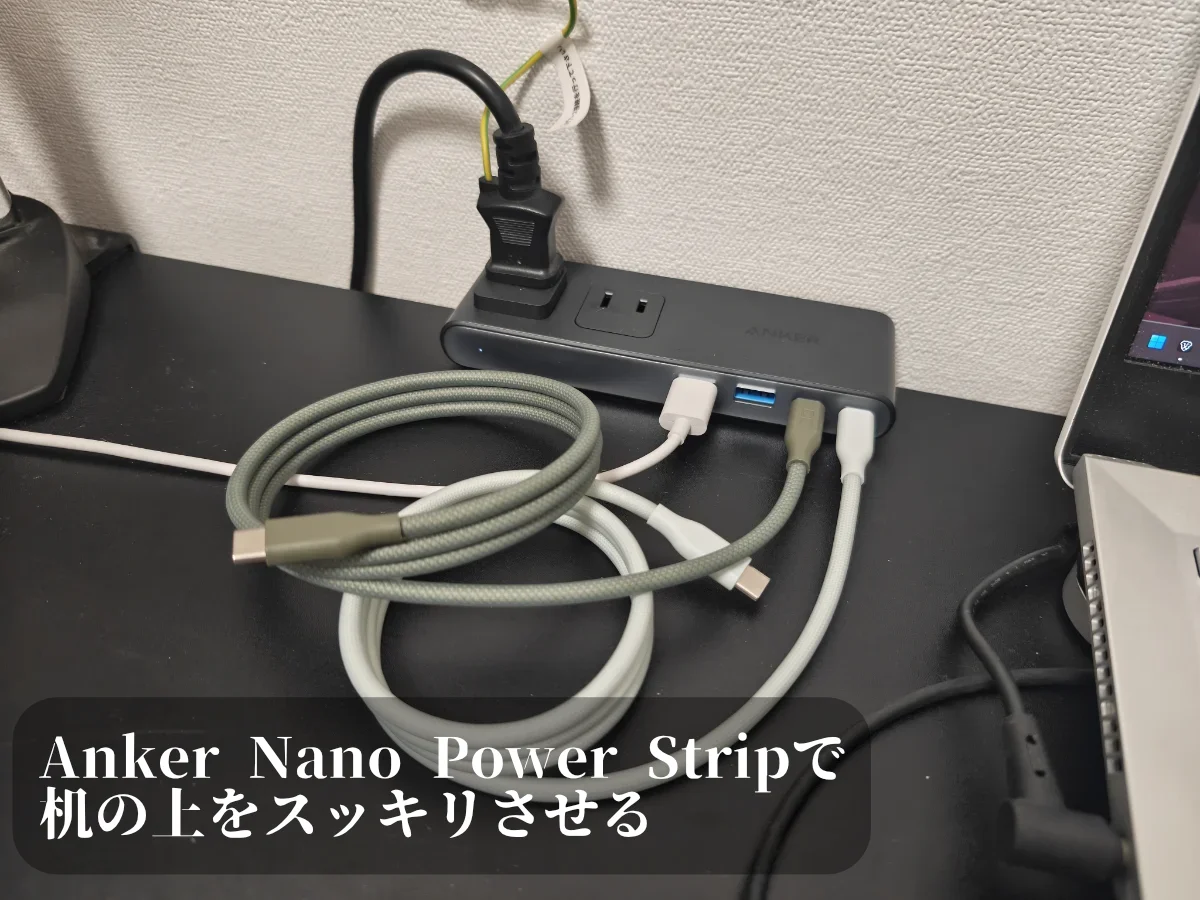
机の上が充電コードで埋め尽くされる毎日に疲れた人へ。クランプ式で机に挟むAnker Nano Power Strip(10-in-1, 70W)を取り付けから気になる点まで実際に使ってレビュー。
※本記事にはプロモーション(広告・アフィリエイトリンク)が含まれています。
ガジェットオタクのデスクの上は大概すごいことになっている
いや、自分だけなのかもしれないけど。
スマートフォン、タブレット、外出時に使うイヤホン(しかも2種類)は定期的に充電が必要だ。さらにPC、外部モニター、Chromecast、外付けHDDは常に通電しているし…
無線充電が普及したところで、スマホとイヤホンが関の山だろう。充電したいタイミングが重なると、同時に5個くらいのガジェットにコードを挿さねばならぬ。
そうなってくるとコードが入り乱れ、絡み合い、明日直そうと思いつつ…机の上は際限なく充電器とケーブルで埋めつくされるのだ。諸行無常。
そんな悩めるガジェットオタクにAnkerがなかなかおもしろい電源タップを出してくれた。「Anker Nano Power Strip (10-in-1, 70W, クランプ式)」である。


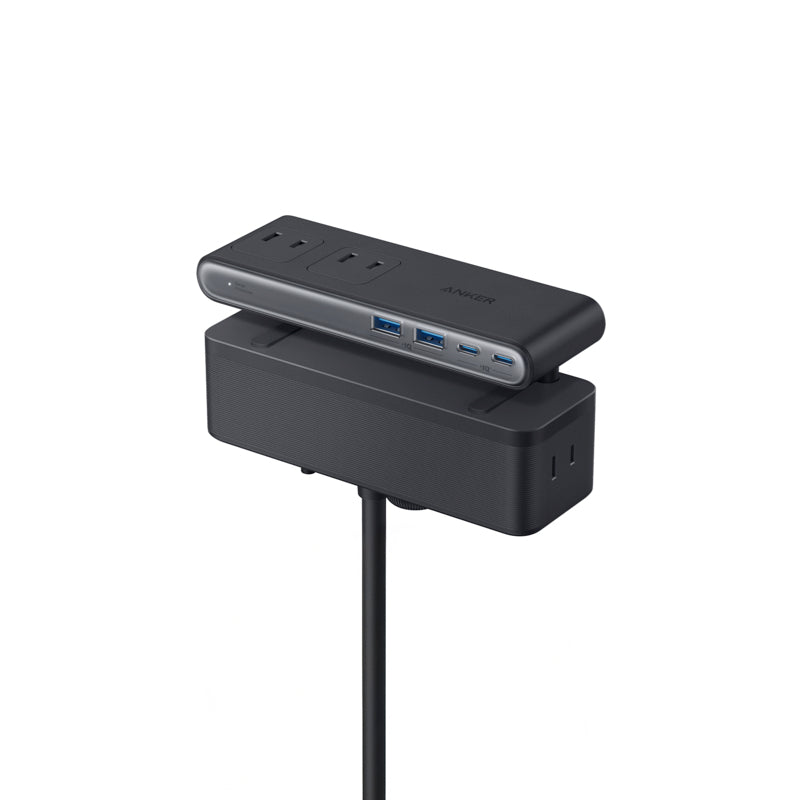
机に挟んで使う電源タップ
まずだいぶおもしろい形をしている。電源タップが2段に分かれており、この間に机の天板を挟み込むのだ。
万力のように机の天板を挟み込むと、机の上下に電源タップが固定された形になる。
これが装着した状態。上部には「コンセント×2」「USB Type-Cポート×2」「USB Type-Aポート×2」が配置されている。
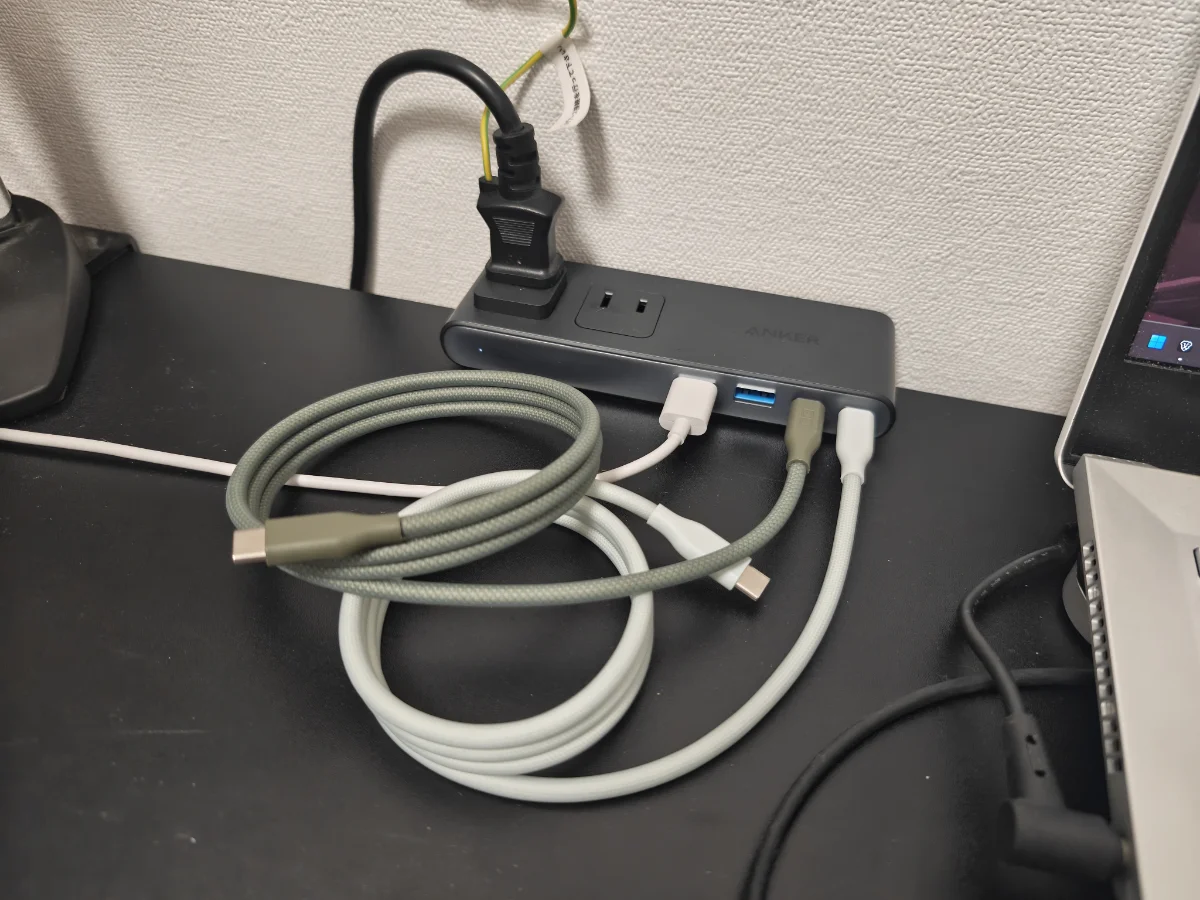
コンセントには外部モニター、Type-AにはChromecast、Type-Cには充電コードを挿しっぱなしにしている。
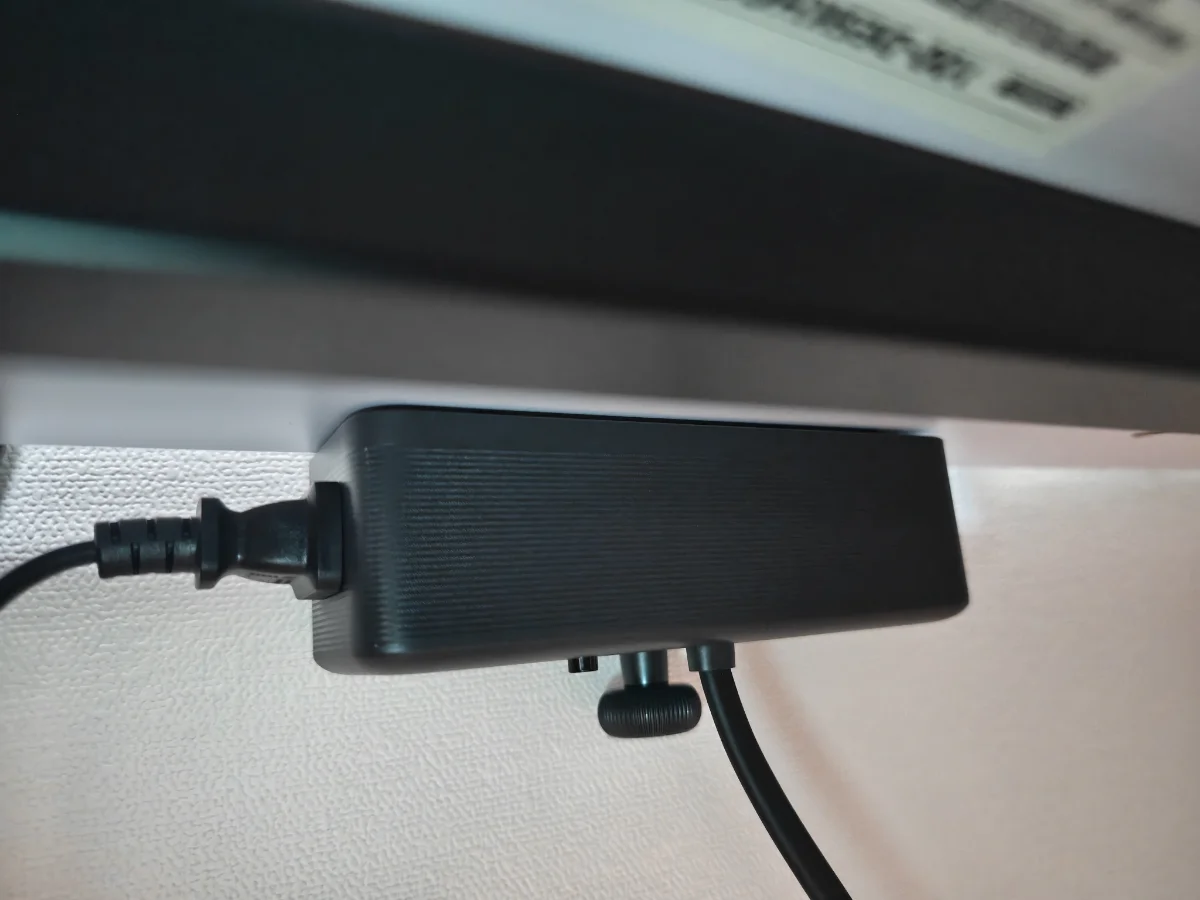
そして下部、こちらには「コンセント×4」が配置されている。現状こちらにはサーキュレーターのコードが繋いであるが、あと3口あるわけで、いろいろ夢が広がる。あんまり挿しすぎるのもよろしくない気はするけど。
上下で合計して「10-in-1」だ。
Type-Cポートの充電速度が気になるところだが、最大70W(Type-C単ポート使用時)となる。普通のスマートフォンを使っているなら十分すぎるし、一緒に他の機器を充電してもそこまで遅さを感じることはないだろう。同時にPCの充電をしたい場合はコンセントにACアダプターを繋げば良い。
実際に使ってみて
取り付けは一瞬
工具は必要なく、アジャスターを回して机を挟み込むだけだ。
ただし、対応できる天板は傾斜がない、厚さ15~45mmまでの天板となる。それ以外は挟めないようなので注意が必要だ。ガラス製も危ないらしい。
机の上からコードが消える
写真を見てもらってわかるとおり、コードすべてが消えるわけではないのだけど、かなりの削減効果がある(書いていて気が付いたんだけど、上に挿してある外部モニターの電源、下に回した方が良いね)。
机の上がスッキリして、さらに物が置ける…というのはあんまり良くない使い方かもしれない。
若干気になる点
まあ、完璧な商品というのはなかなか存在しないので、Anker Nano Power Stripにもちょっと気になる部分はある。
まずは価格。セールなどに入っていないときは9,990円なので、まあ電源タップにかけるお金としてはなかなかのモノだ。充電器も内蔵していると考えると若干マシなのかもしれないけど…
そして電源スイッチが付いていない。基本的に常に通電することになるので、そこは許せる方向けというところだろうか。SwitchBotあたりのプラグと組み合わせるのはいいかもしれないね。
まとめ
そんなわけでAnker Nano Power Stripでした。常時通電するようなガジェットが多かったり、とにかく楽に配線をまとめてみたい人にはかなり刺さる製品だと思う。
あとは9,990円という価格を乗り越えられるかが勝負かも。引っ越しのノリで購入したから大丈夫だったけど、普段だったら3日は悩んだと思うな。そんな方の一助になれば…


Bluesky でのコメント